

디스코드(Discord)란?
미드저니 사용을 위해서는 Discord란 커뮤니티 앱에서 사용할 수 있는데 Discord는 무료 커뮤니케이션 앱으로 친구, 게임 커뮤니티, 개발자와 음성, 영상, 문자 채팅을 나눌 수 있는 플랫폼입니다. 이제는 미드저니 홈페이지에서도 이미지를 생성할 수 있지만 유료 플랜 가입 후 디스코드에서 100장 이상의 이미지를 생성해야 미드저니 홈페이지에서 이미지를 생성할 수 있는 권한이 부여된다. 초보분들을 위해 미드저니 홈페이지가 아닌 디스코드에서 사용법에 대해 다루도록 합니다.
미드저니 가입 및 연동
- 미드저니 사용을 위해서는 미드저니 유료 플랜에 가입 필수
- 디스코드 회원가입 및 미드저니 계정 연동
- 미드저니 유료 플랜 가입 및 디스코드 가입 및 연동이되면 미드저니 사용을 위한 준비 완료
미드저니 서버 생성하기(기본, 서버추가)
1. 미드저니 기본 서버 이용하기
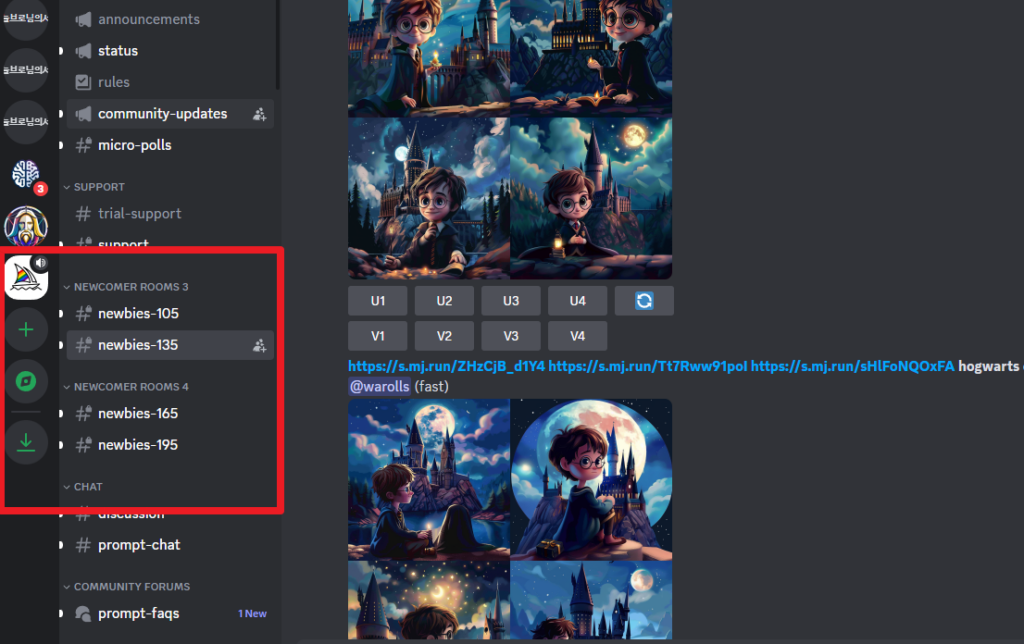
- 미드저니에서 미리 생성된 서버에 접속하여 이미지 생성을 할 수 있다.
- 왼쪽 미드저니 버튼 클릭하면 우측에 서버 리스트가 나오는데(예:newbies-xxx) 아무곳이나 클릭하여 들어가면된다.
※ 미드저니 서버에 접속 시에는 다른 사람들과 같이 이미지를 생성해야 하기때문에 자신이 생성한 이미지를 관리하는게 어렵다.(카톡 오픈채팅 및 단톡방과 유사한 구조) 별도의 서버를 개설하여 운영하는걸 추천합니다.(아래 2번 참조)
2. 서버 생성하여 이용하기(추천)
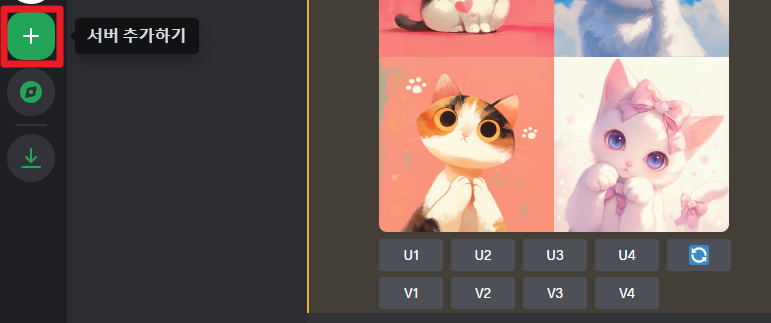
개인 서버를 이용하여 미드저니 이미지를 생성하는 것이 관리 차원에서 효율적이며, 윈도우의 폴더처럼 카테고리 / 채널을 생성하여 이미지를 구분/관리할 수 있어 이 방법을 추천합니다.
왼쪽 “+” 플러스 버튼 클릭
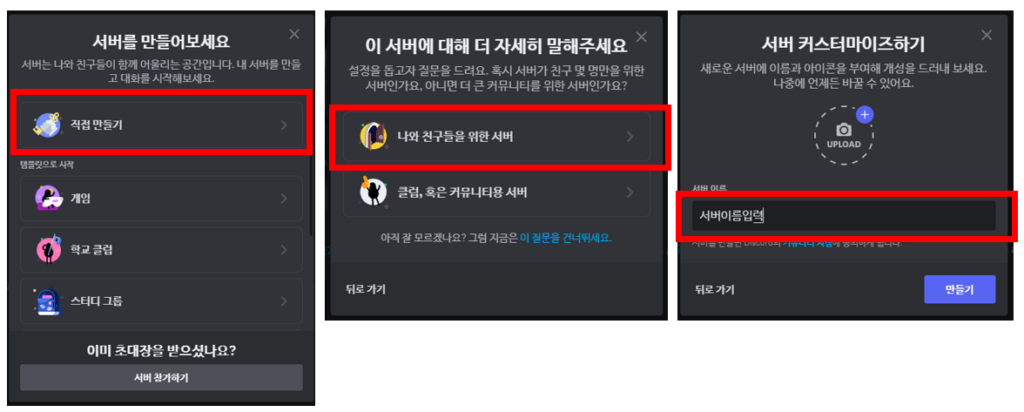
- 직접만들기 클릭 > 나와 친구들을 위한 서버 > 서버이름입력 후 만들기 버튼 클릭
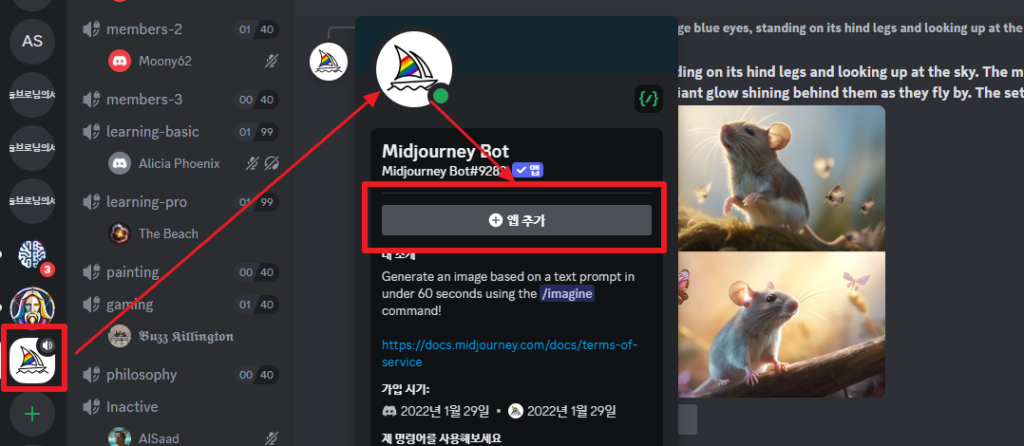
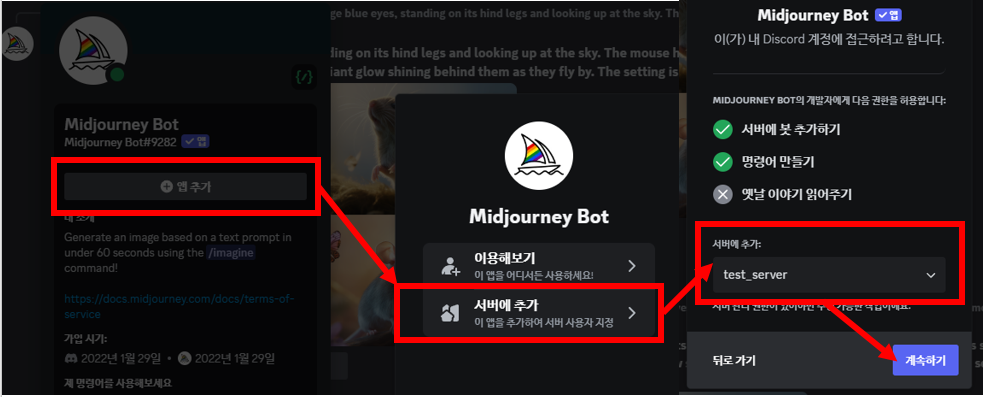
- 서버가 생성이되면 미드저니 앱을 내가 만든 서버에 추가해줘야 한다.
- 왼쪽 미드저니 앱 아이콘을 클릭하여 미드저니 방으로 들어간다.
- 미드저니 서버에 들어가서 대화창에 미드저니 앱 아이콘을 다시 클릭 후 > 앱추가 버튼 클릭
- 서버에 추가 클릭 후 > 방금 생성한 서버를 선택하여 > 계속하기 버튼 클릭
카테고리, 채널 관리
- 이미지를 지속적으로 생성하게되면 향후 관리가 어렵기 때문에 카테고리 폴더를 생성하여 관리하는것을 추천합니다.
- 왼쪽에 방금 개설한 서버를 클릭하여 서버에 입장합니다.
- 아래 이미지처럼 왼쪽 영역에서 마우스 우클릭을 합니다.(하단 이미지 빨간 테두리 영역)
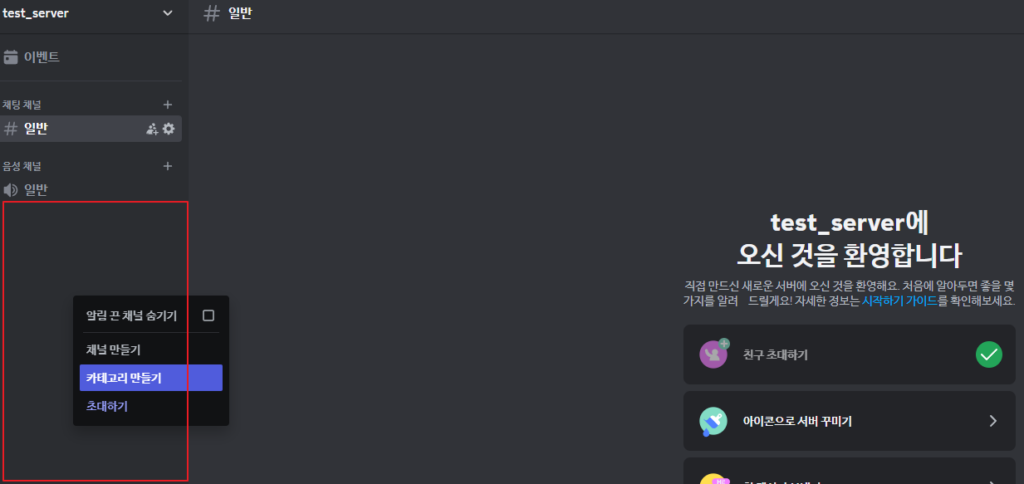
- 카테고리, 채널 만들기가 있는데 카테고리가 더 상위 개념이다. 윈도우에서 폴더 만들 듯이 생성하여 이미지를 관리할 수 있습니다.
- 아래와 같이 카테고리, 채널을 트리 구조로 생성하여 이미지를 관리할 수 있다.
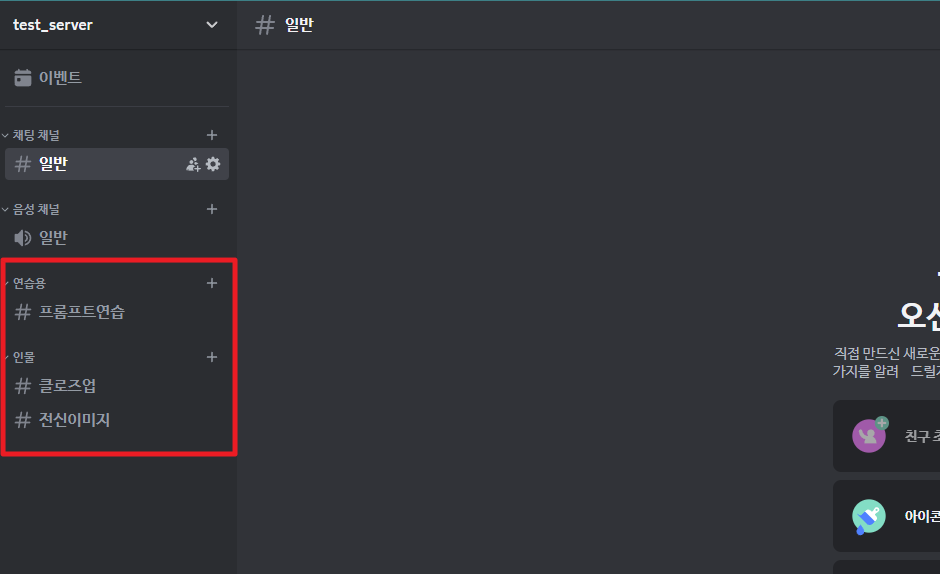
다음 강의에서부터 미드저니 인터페이스 및 사용 방법에 대해 상세하게 다두도록 하겠습니다.
감사합니다.

Leave a Comment